WEBSITEFOTOS · RATGEBER MIT KOSTENLOSEM PDF-DOWNLOAD
Zu dunkle Websitefotos? Finde die Korrektur, die deinem Bild wirklich hilft.
Der Arbeitsplatz wirkt auf deinem Foto viel dunkler als im Raum. Nach „automatisch verbessern“ leuchtet zwar der Tisch, das Fenster ist aber nur noch weiß. Beginne deshalb mit einer Frage: Welcher Teil des Bildes soll verständlich werden und welche Bildinformation ist tatsächlich vorhanden?
Arbeite an einer Kopie und ändere jeweils eine Sache. Ein passender Helligkeitswert behebt keine Bewegungsunschärfe. Ein engerer Ausschnitt kann Ablenkung entfernen, ersetzt aber keine fehlenden Details. Der Vergleich mit dem Original entscheidet, welche Bearbeitung du behältst.
VORHER · DAS PROBLEM
Ein Klick soll alle Aufnahmefehler reparieren
- Das Foto wird direkt überschrieben; die Ausgangsdatei ist verloren.
- Helligkeit, Farbe und Schärfung werden gleichzeitig stark verändert.
- Das Hauptmotiv bleibt unscharf, obwohl die Farben kräftiger wirken.
- Erst auf dem Smartphone fällt auf, dass der wichtige Bildteil abgeschnitten ist.
DANACH · DEIN ARBEITSSTAND
Eine Testkopie beantwortet eine konkrete Bildfrage
- Original behalten, Arbeitskopie mit eindeutigem Dateinamen anlegen.
- Zuerst prüfen: Sind am wichtigen Motiv scharfe Details erkennbar?
- Danach Helligkeit, Farbe und Ausschnitt einzeln vergleichen.
- Die gewählte Fassung an ihrem tatsächlichen Platz auf der Website kontrollieren.
WEBSITEFOTOS PRÜFEN
Worauf kommt es an?
- 01Helligkeit
Ist das Motiv gut erkennbar?
- 02Farbe
Wirkt Weiß noch neutral?
- 03Ausschnitt
Was soll im Mittelpunkt stehen?
Ein Arbeitsplatzfoto für eine Büroservice-Website
Das fiktive Beispiel beschreibt eine Entscheidung am eigenen Foto, keinen Test von Photomizer. Die Büroservice-Anbieterin möchte ihren Tisch als ruhigen Arbeitsort zeigen. Ein dunkler Ordner ist erkennbar, links lenkt ein Papierstapel ab.
Aufnahme prüfen
„Das Bild ist schlecht, also mehr Schärfe.“
Bei vergrößerter Ansicht sind Ordnerkanten und Beschriftung des eigenen Mustermaterials klar. Die Aufnahme ist brauchbar; das Hauptproblem ist die dunkle Wiedergabe.
Helligkeit
Alles aufhellen, bis der Tisch hell genug wirkt.
In der Testkopie vorsichtig aufhellen. Original daneben halten: Bleiben Tischstruktur und helle Fensterbereiche unterscheidbar? Wenn wichtige helle Details verschwinden, Änderung zurücknehmen.
Farbe und Ausschnitt
Kräftige Sättigung soll den Arbeitsplatz freundlicher machen.
Den warmen Lampenfarbstich an einer bekannten neutralen Fläche beurteilen. Papierstapel am linken Rand durch einen engeren Ausschnitt entfernen; Tisch und Arbeitsmittel sichtbar lassen.
Websiteansicht
Die Datei sieht im Editor gut aus und wird sofort eingesetzt.
Die Exportdatei in der vorgesehenen Bildfläche auf Desktop und Smartphone ansehen. Prüfen, ob ein automatischer Zuschnitt wichtige Arbeitsmittel abschneidet und ob das Bild zur Textaussage passt.
Sichere das Original und benenne das sichtbare Problem
Wähle zunächst ein eigenes oder für deine Verwendung freigegebenes Foto. Kopiere es, etwa von „arbeitsplatz-original.jpg“ zu „arbeitsplatz-test.jpg“. Notiere einen Satz zum Zweck: „Das Foto soll den ruhigen Arbeitsplatz zeigen.“ So beurteilst du später die Bildaussage und nicht nur den Effekt eines Reglers.
Öffne das Bild in einer vergrößerten Ansicht. Sind die entscheidenden Kanten verwischt, weil die Kamera bewegt wurde oder der Fokus woanders liegt? Fehlen am wichtigen Motiv erkennbare Details, plane eine neue Aufnahme. Mehr Kontrast kann Kanten betonen; daraus entsteht keine verlässliche Wiederherstellung des tatsächlichen Motivs.
Vergleiche die Helligkeit am Motiv und an den hellen Stellen
Öffne Original und Testkopie nebeneinander oder nutze die Vorheransicht deines vorhandenen Editors. Verändere zuerst nur die Helligkeit oder Belichtung. Prüfe die Stelle, die zuvor zu dunkel war, und gleichzeitig die hellste wichtige Fläche. Beide gehören zur Entscheidung.
Wird der Tisch sichtbar, aber eine helle Produktfläche verliert ihre Zeichnung, nimm die Änderung zurück. Nicht jede Aufnahme lässt sich mit einem globalen Regler passend ausgleichen. Für eine neue Aufnahme kannst du das Motiv anders zum Fenster stellen oder sehr helle Hintergrundbereiche aus dem Bild nehmen. Vergleiche anschließend die neue Aufnahme mit dem bisherigen Versuch.
Kläre Farbe und Ausschnitt als getrennte Aufgaben
Eine weiße oder graue Fläche, deren tatsächliche Farbe du kennst, hilft beim Erkennen eines Farbstichs. Beurteile daran eine vorsichtige Farbkorrektur. Eine beige Wand ist kein neutraler Maßstab, nur weil sie hell wirkt. Bei gemischtem Fenster- und Lampenlicht können unterschiedliche Bildteile verschieden gefärbt sein.
Entferne mit dem Ausschnitt eine konkrete Ablenkung. Im Arbeitsplatzbeispiel ist es der Papierstapel links. Behalte ausreichend Raum für die vorgesehene Websitefläche. Ein schmaler Hochformatausschnitt lässt sich nicht ohne Verlust in jedes breite Titelbild einsetzen.
Eine Änderung benennen
Schreibe beispielsweise: „Linken Papierstapel entfernen.“ Schneide erst dann zu. So lässt sich beurteilen, ob die Bearbeitung den Zweck erfüllt.
Motiv und Aussage vergleichen
Prüfe, ob der Ausschnitt noch den Arbeitsplatz zeigt oder nur eine beliebige Tischkante. Fotografierte Personen, Produkte oder Räume dürfen durch die Bearbeitung keinen irreführenden Eindruck vermitteln.
Eine Exportdatei erstellen
Speichere eine getrennte Datei für den Webeinsatz. Behalte Original und Arbeitskopie. Probiere Dateigröße und Abmessungen an der tatsächlichen Bildfläche aus, statt die größte Kameradatei unverändert hochzuladen.
Beurteile das Foto dort, wo es die Besucher sehen
Setze die Exportdatei in eine Vorschau der betreffenden Seite ein. Prüfe auf Desktop und Smartphone den sichtbaren Ausschnitt, die Erkennbarkeit des Motivs und die Lesbarkeit eines eventuell darüberliegenden Textes. Die schönste Editoransicht hilft wenig, wenn die Website das entscheidende Detail abschneidet.
Notiere, welche Fassung du behältst und weshalb. „Tisch sichtbar, helle Fläche noch unterscheidbar, Papierstapel entfernt“ ist ein brauchbarer Befund. Wenn keine Fassung den Zweck erfüllt, ist eine neue Aufnahme die nächste Aufgabe. Wiederhole erfolgreiche Einstellungen nicht blind für Fotos mit anderem Licht.
Dein Bildvergleich hilft bei der Auswahl, wenn …
- Original und Testkopie getrennt vorhanden sind.
- du Aufnahmefehler von bearbeitbarer Helligkeit oder Farbe unterscheidest.
- die Änderung eine sichtbare Schwäche am wichtigen Motiv behebt.
- helle Flächen und natürliche Farben im Vergleich mitgeprüft wurden.
- der endgültige Ausschnitt auch auf dem Smartphone die beabsichtigte Aussage zeigt.
DEIN KOSTENLOSER PDF-DOWNLOAD
Ein Websitefoto gezielt verbessern
Original behalten, eine Änderung testen und am Einsatzort vergleichen.
Mit Lösungsweg, ausgefülltem Beispiel und kurzem Selbstcheck. Zum Speichern, Ausdrucken oder Weitergeben.
PDF kostenlos herunterladen1 A4-Seite · ohne Anmeldung · direkt verfügbar
Im PDF: Werbung für Photomizer 3 Premium. QR-Code und der Link darunter öffnen das Partnerangebot. Bei einem Kauf darüber können wir eine Provision erhalten.
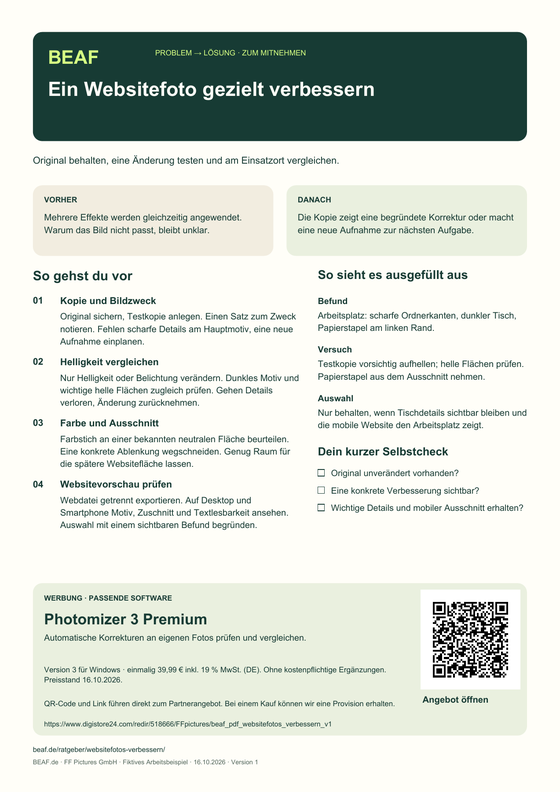 PDF öffnen ↗
PASSENDE SOFTWARE ZUR UMSETZUNG
Was Photomizer 3 Premium zusätzlich übernimmt
Den Vergleich kannst du mit einer vorhandenen Bildbearbeitung beginnen. Engelmann beschreibt Photomizer als Software zur Fotooptimierung und zur Bearbeitung mehrerer Bilder. Das ist besonders dann interessant, wenn du regelmäßig viele Aufnahmen sichten und ähnliche Korrekturen anwenden möchtest. Probiere zunächst wenige unterschiedliche eigene Bilder aus und prüfe die Ergebnisse einzeln. Ein Automatismus ersetzt weder eine geeignete Aufnahme noch deine Auswahl für die Website.
39,99 € einmalig Version 3 Premium für Windows · inkl. 19 % MwSt. (DE) · Preisstand 2026-10-16
Werbung / Affiliate-Link: Bei einem Kauf über den folgenden Link können wir eine Provision erhalten. Du wechselst zum Angebot von Engelmann Software; dort gelten der gewählte Tarif und die Anbieterbedingungen.
Zum Nachlesen und Weiterarbeiten
Das Beispiel und die Arbeitsschritte stammen von BEAF. Die Anbieterhilfen beschreiben die jeweiligen Softwarefunktionen.
Passende kostenlose Text- und Arbeitsvorlagen